本人確認の手続き方法
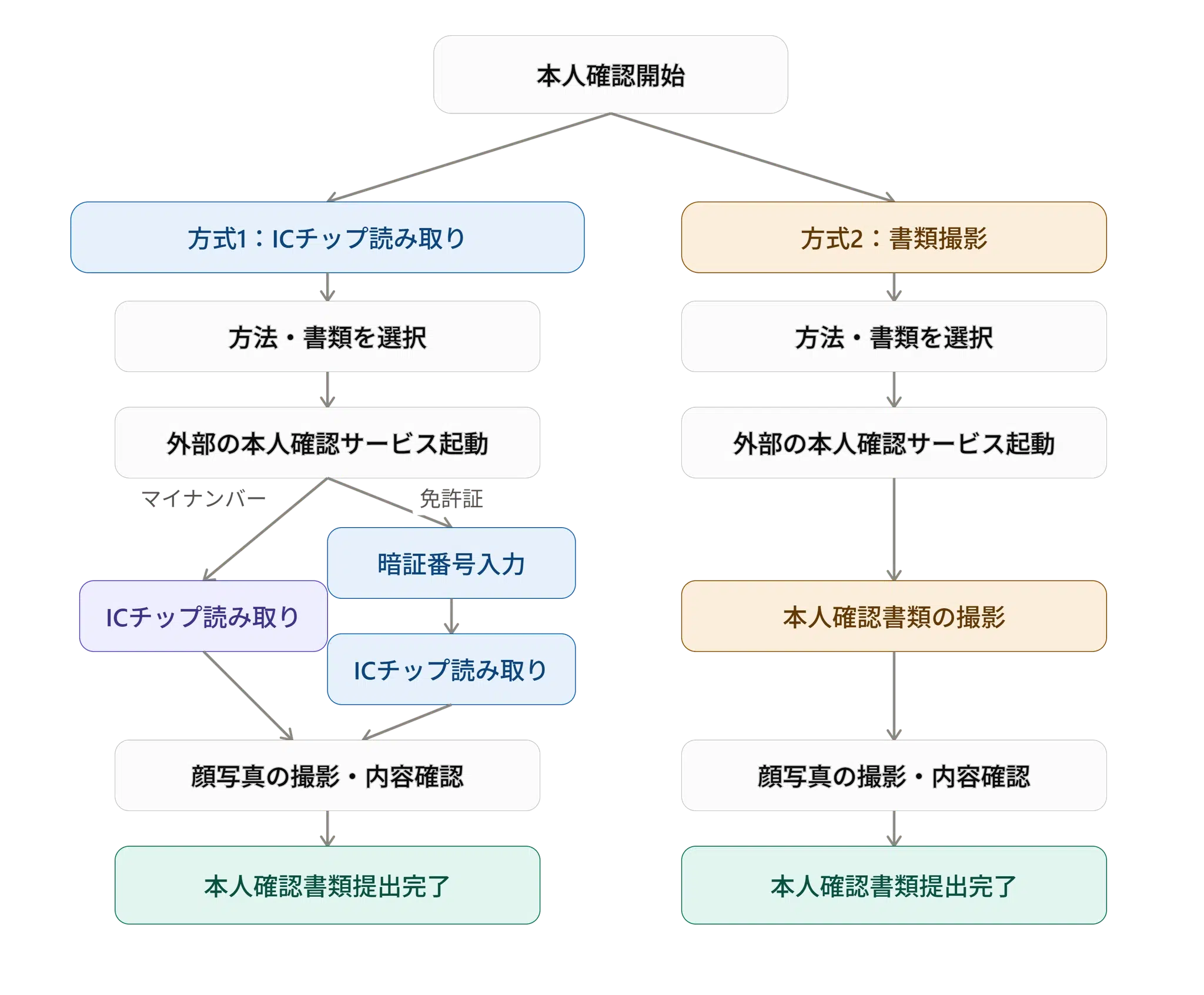
本人確認の流れ
サービスのご利用にあたり、本人確認をお願いしております。
方法は2種類あり、どちらの方式でもお手続きいただけます。
まずは全体の流れをご確認ください。
操作する端末について
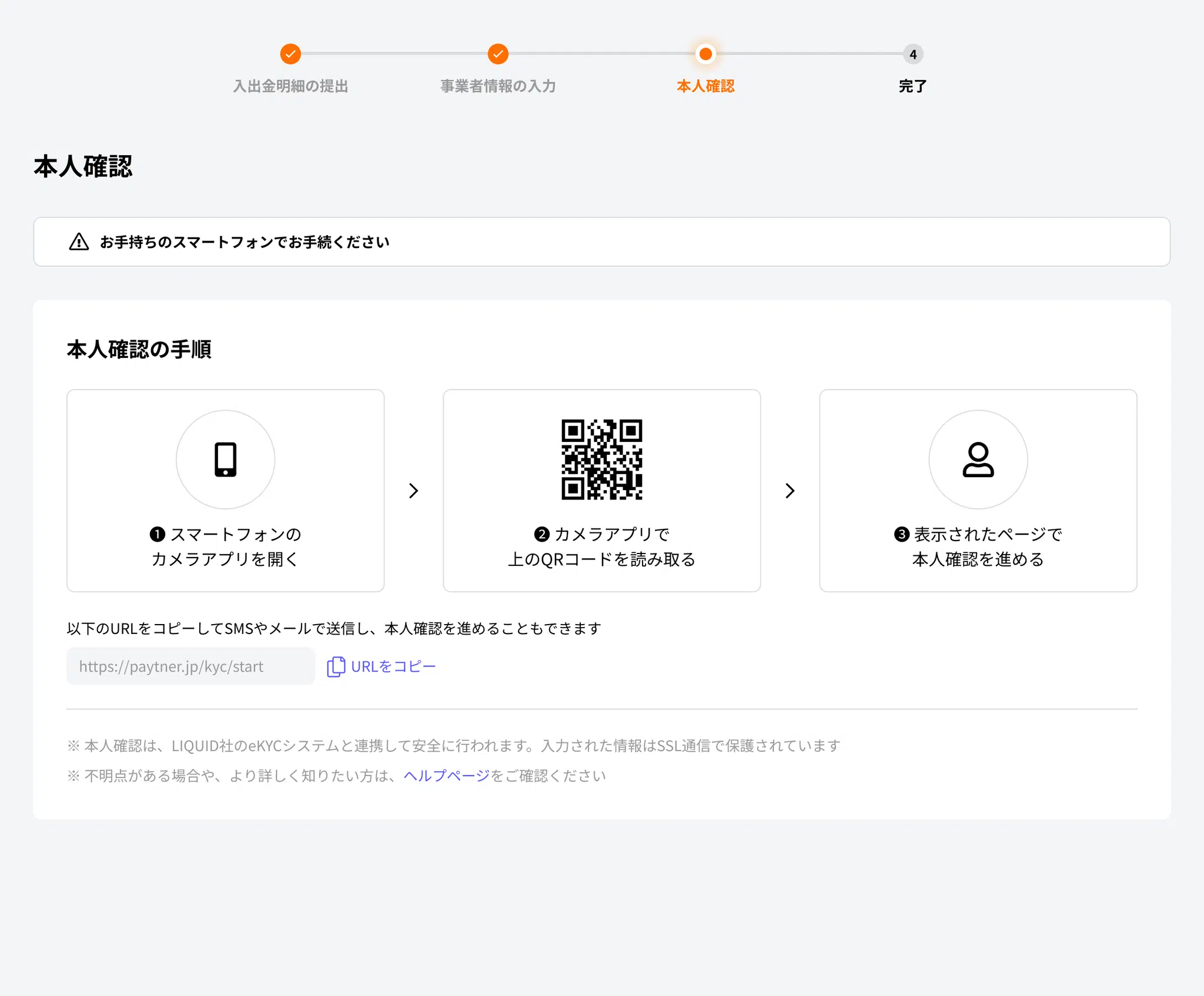
本人確認はスマートフォンからの操作が必須となります。
パソコンから操作をされている場合は、下記画面まで進みましたらQRコードを読み取るか、URLをスマートフォンに送り、スマートフォンからの操作をお願いします。
方式1:マイナンバーカード・運転免許証のICチップを読み取って進む
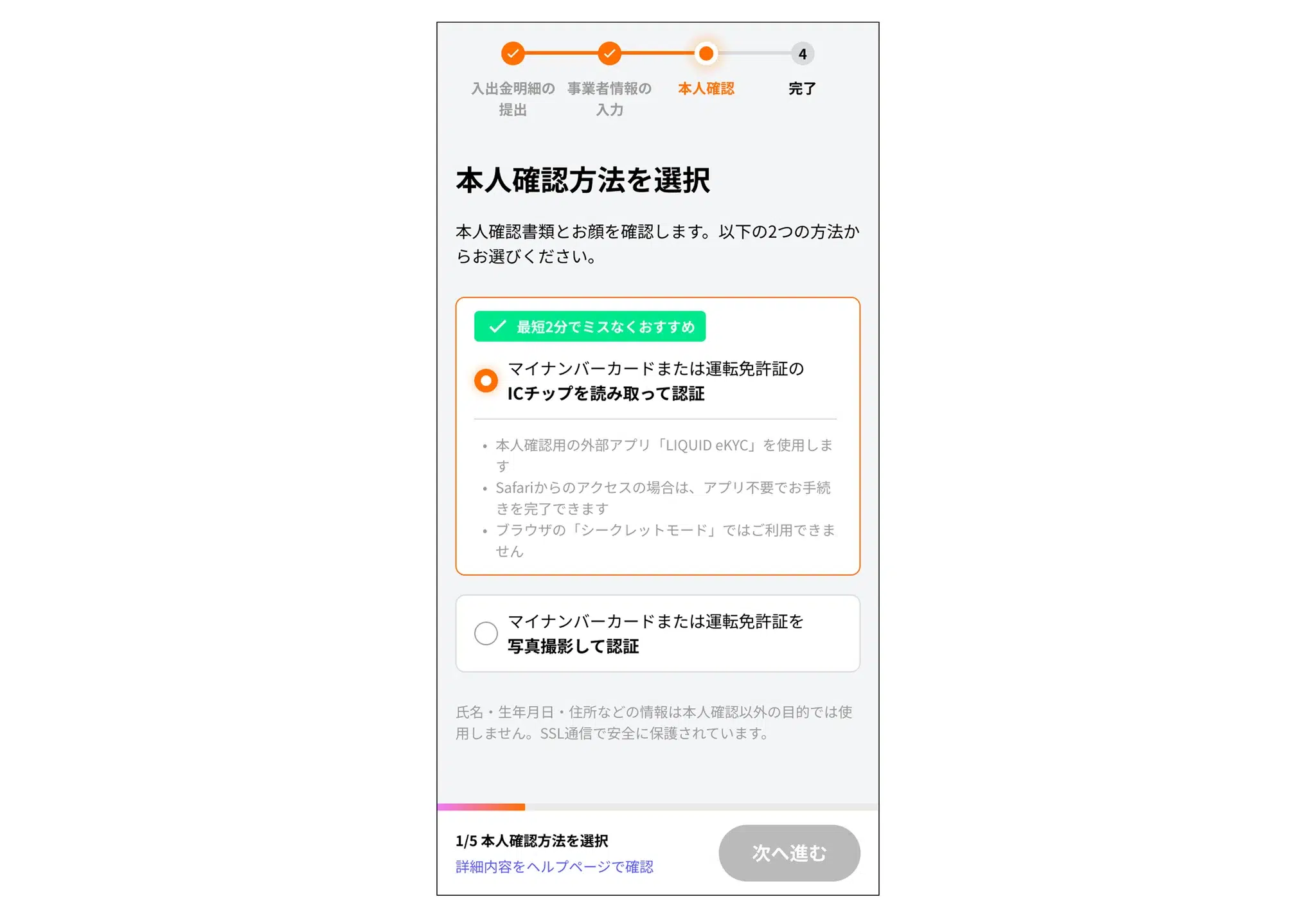
ステップ1:本人確認方法を選択
上段「マイナンバーカードまたは運転免許証のICチップを読み取って認証」を選択してください。
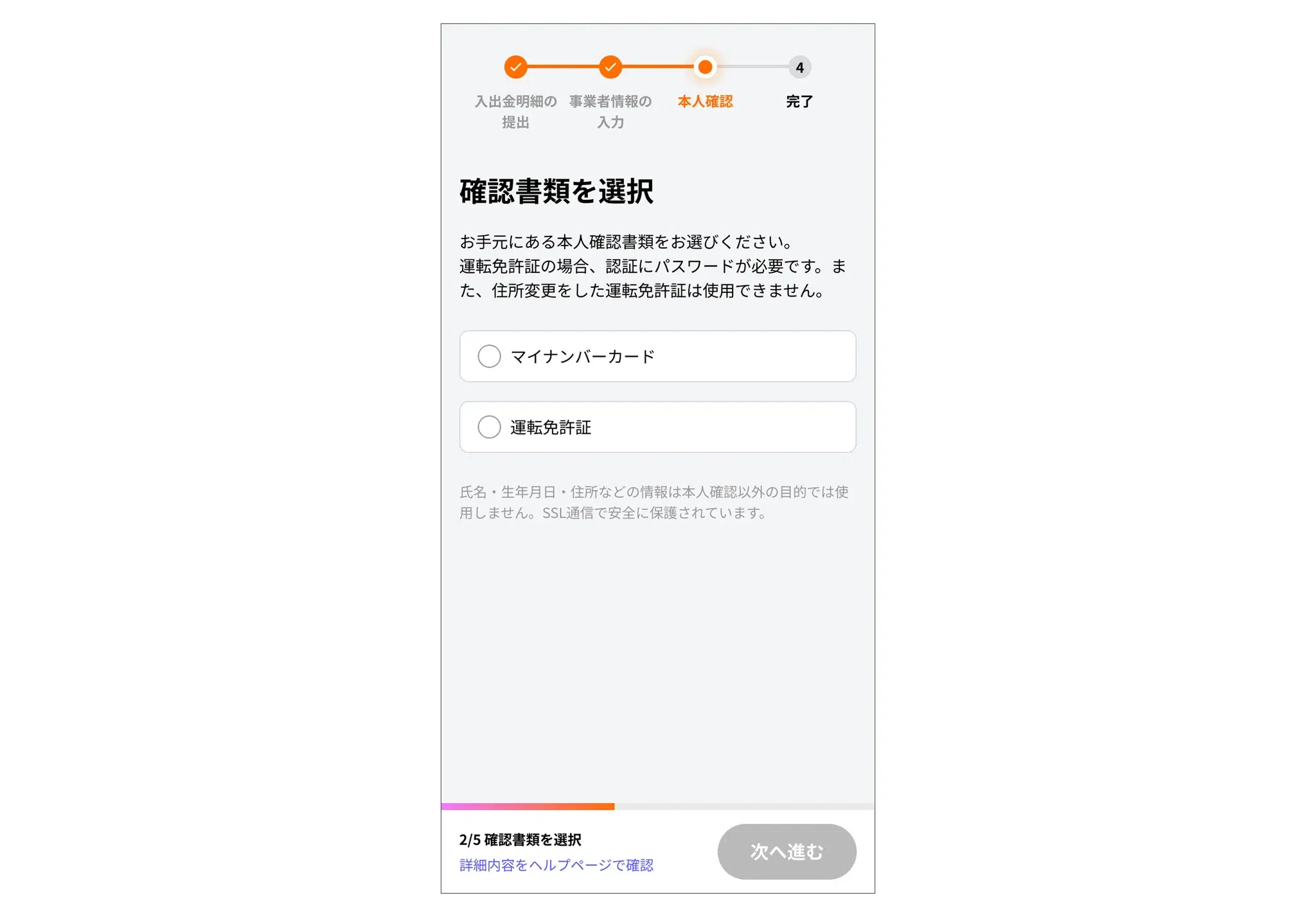
ステップ2:確認書類を選択
使用する本人確認書類を選択してください。
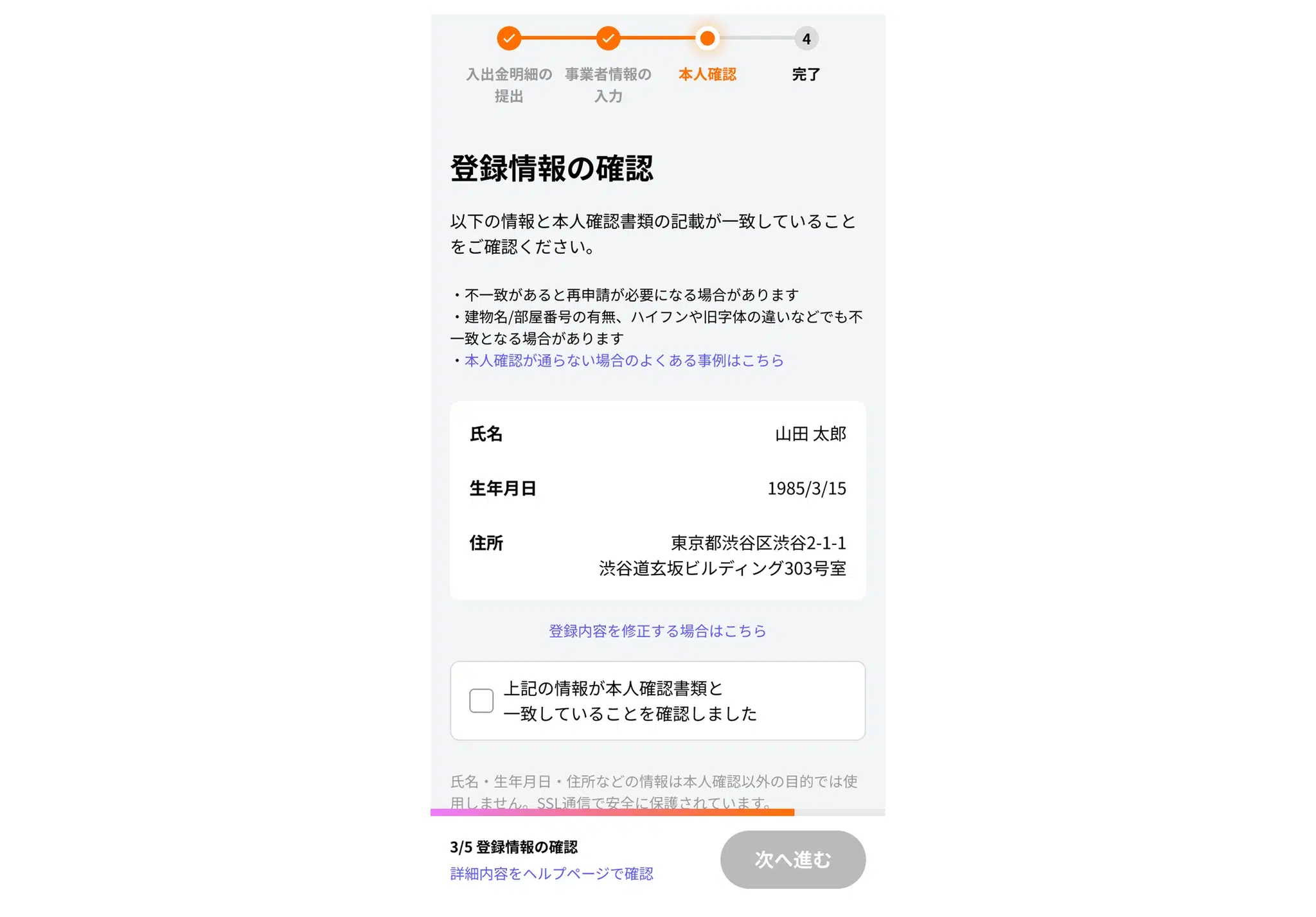
ステップ3:登録情報の確認
入力した内容と本人確認書類の記載が一致しているか確認してください。
確認したらチェックボックスを押下して進んでください。
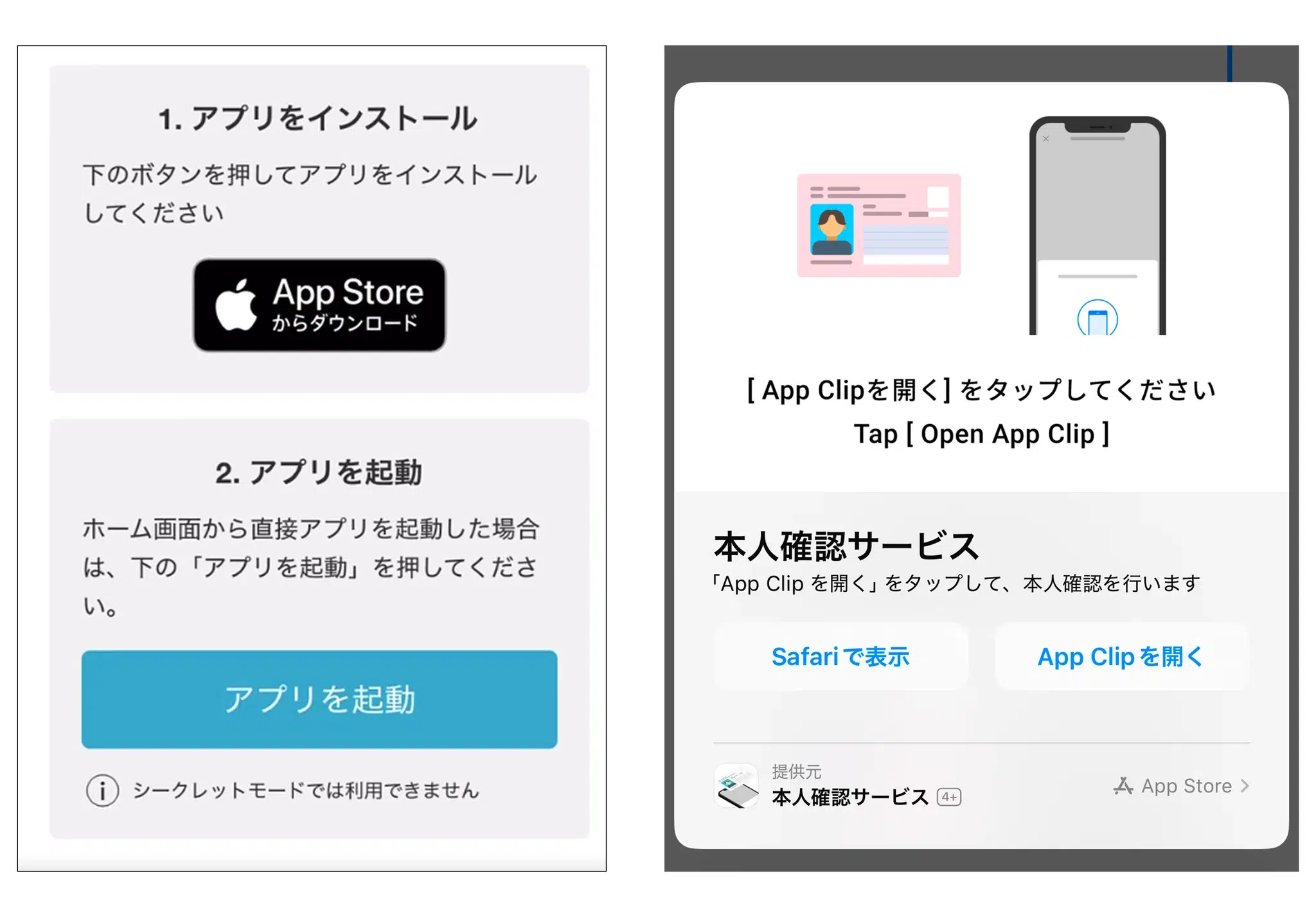
ステップ4:本人確認用のアプリを起動
※ここから先のステップでは、専用アプリでの読み取り・撮影が必要です。ただし、Safariからのアクセスの場合は、アプリ不要でお手続きを完了できます。
画面の指示に従って専用のアプリをインストール(ダウンロード)してください。
すでにアプリが入っている場合は画面に従ってアプリを起動します。
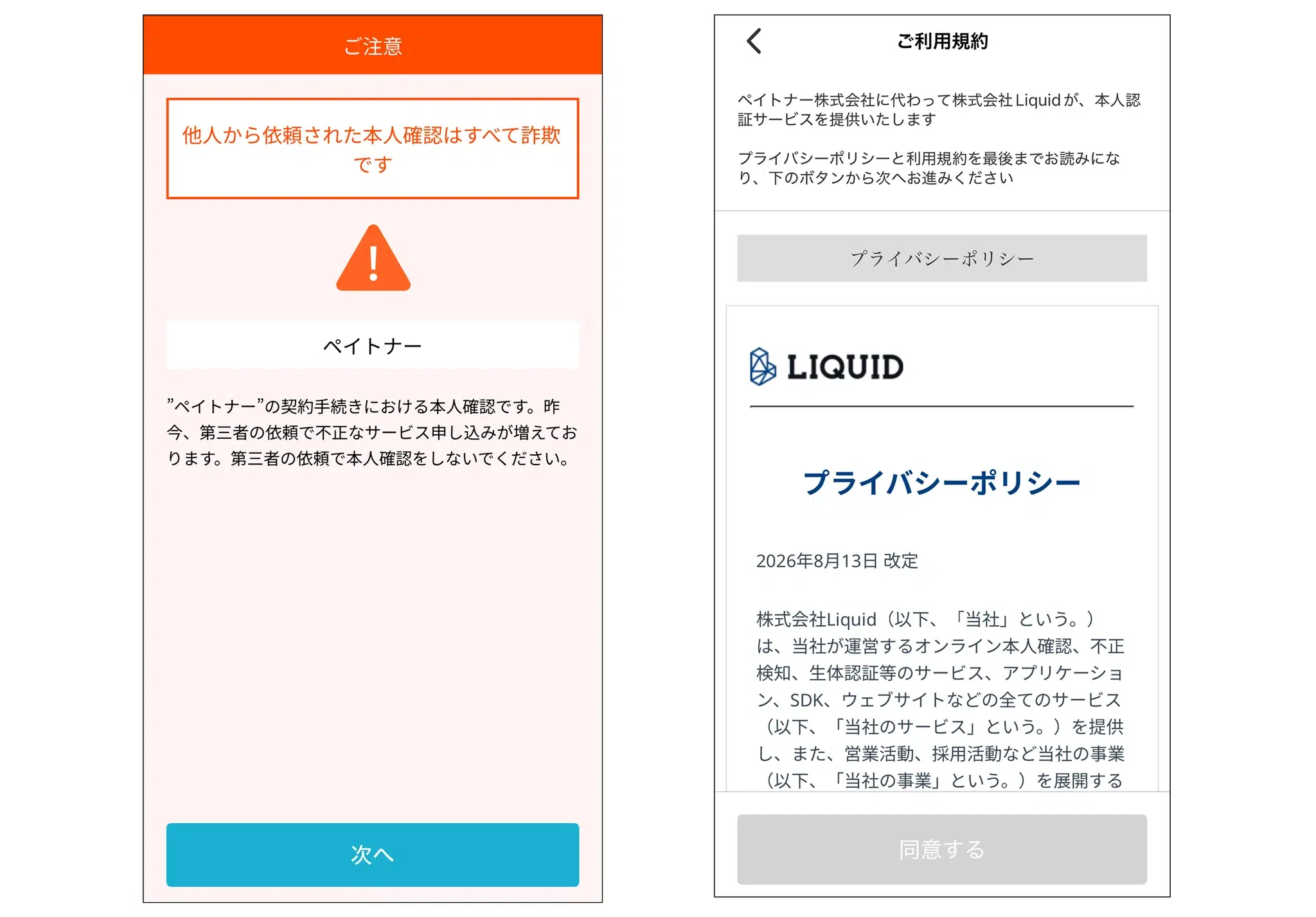
ステップ5:プライバシーポリシーを確認
画面に従って進み、プライバシーポリシーを確認後、「同意する」を押下し進んでください。
ここから先は、ご利用いただく本人確認資料によって手順が異なります。
マイナンバーカードの場合
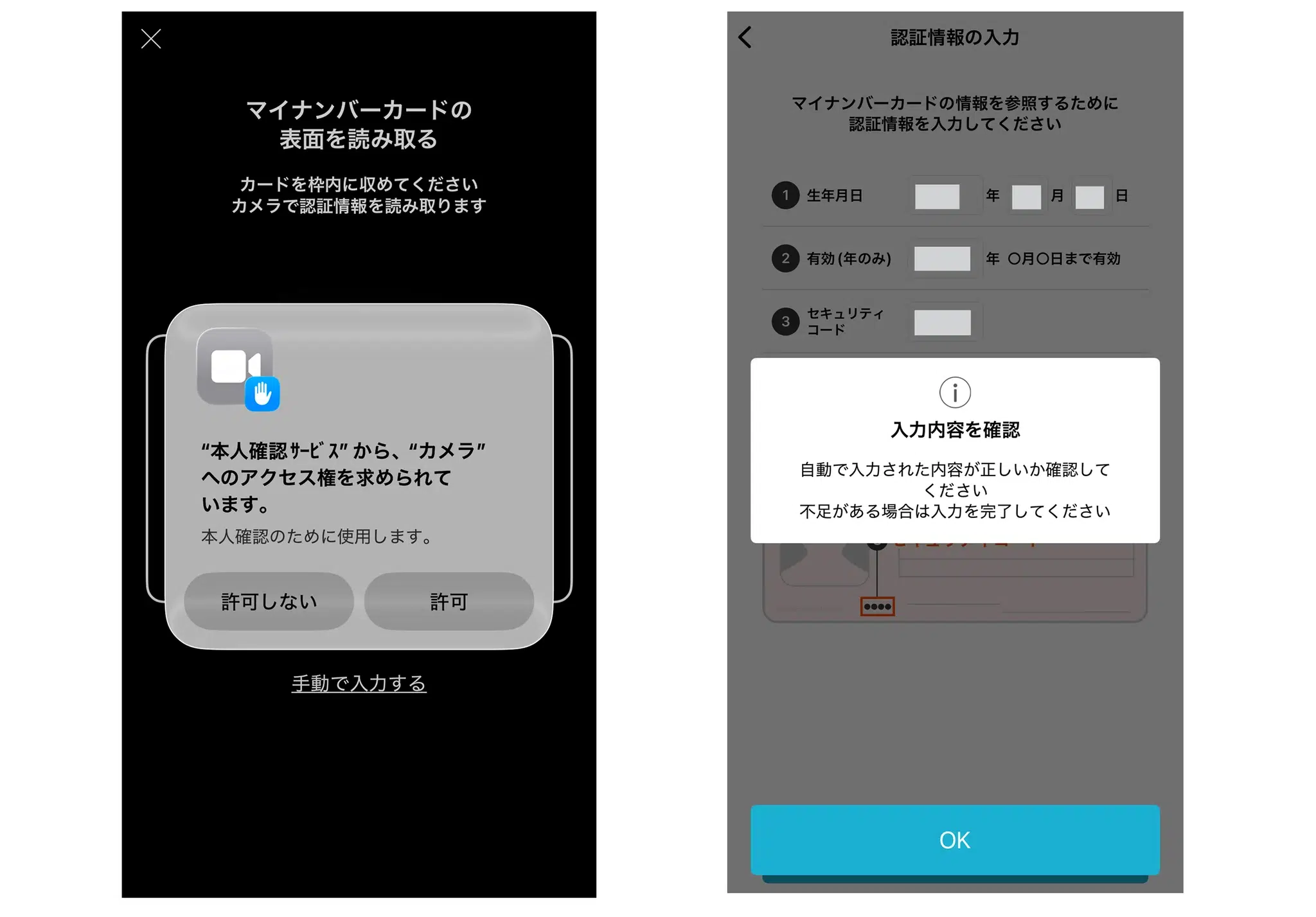
ステップ6:券面情報の取得
画面の指示に従い、マイナンバーカードをスマートフォンのカメラで読み取ります。
※カメラの許可が必要です。アクセス権を求められる場合は「許可」を押して進んでください。
読み取った券面情報とマイナンバーカードの情報が正しいか、確認してください。
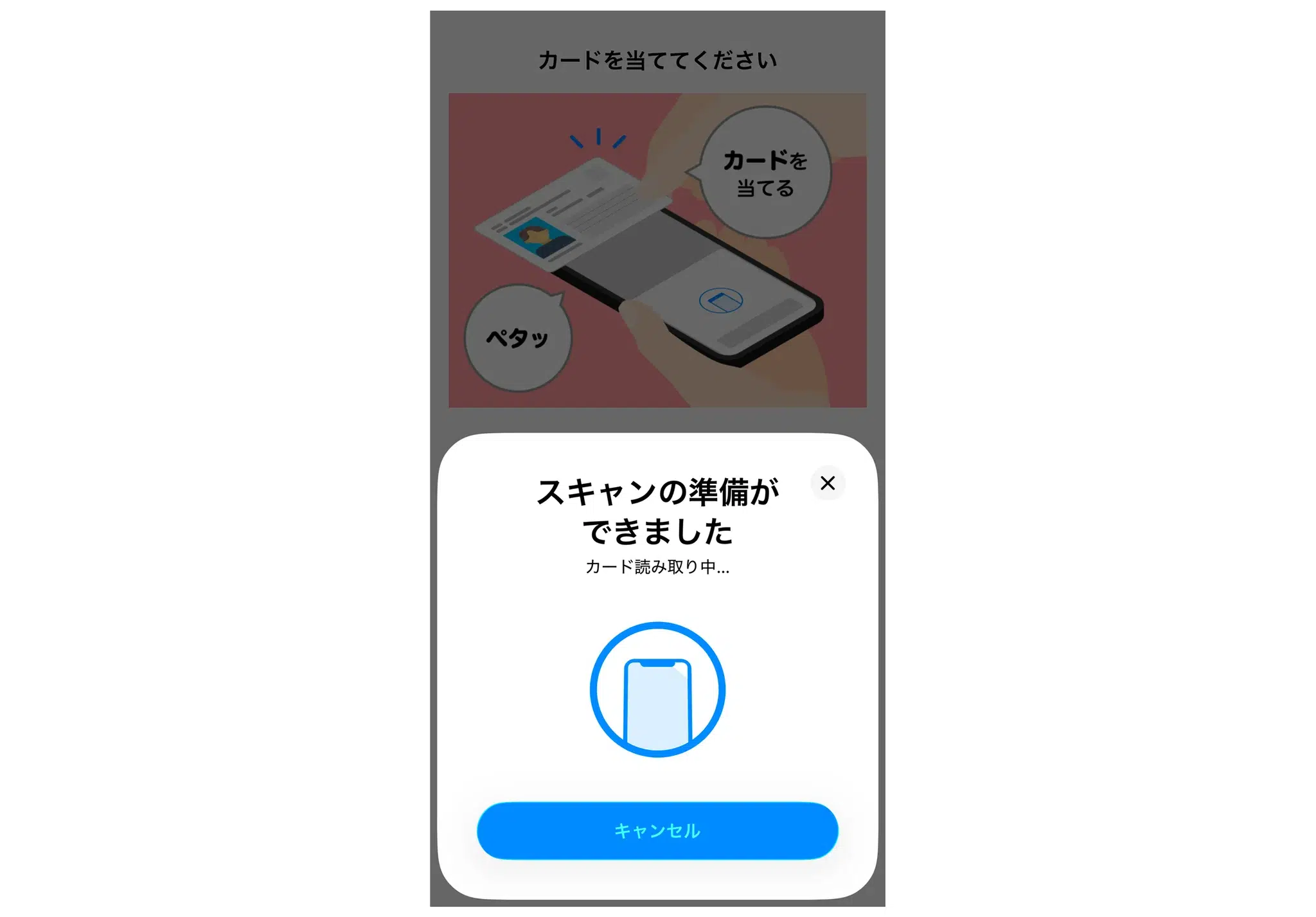
ステップ7:ICチップの読み取り
画面の指示に従い、マイナンバーカードをスマートフォンにかざしてスキャンしてください。
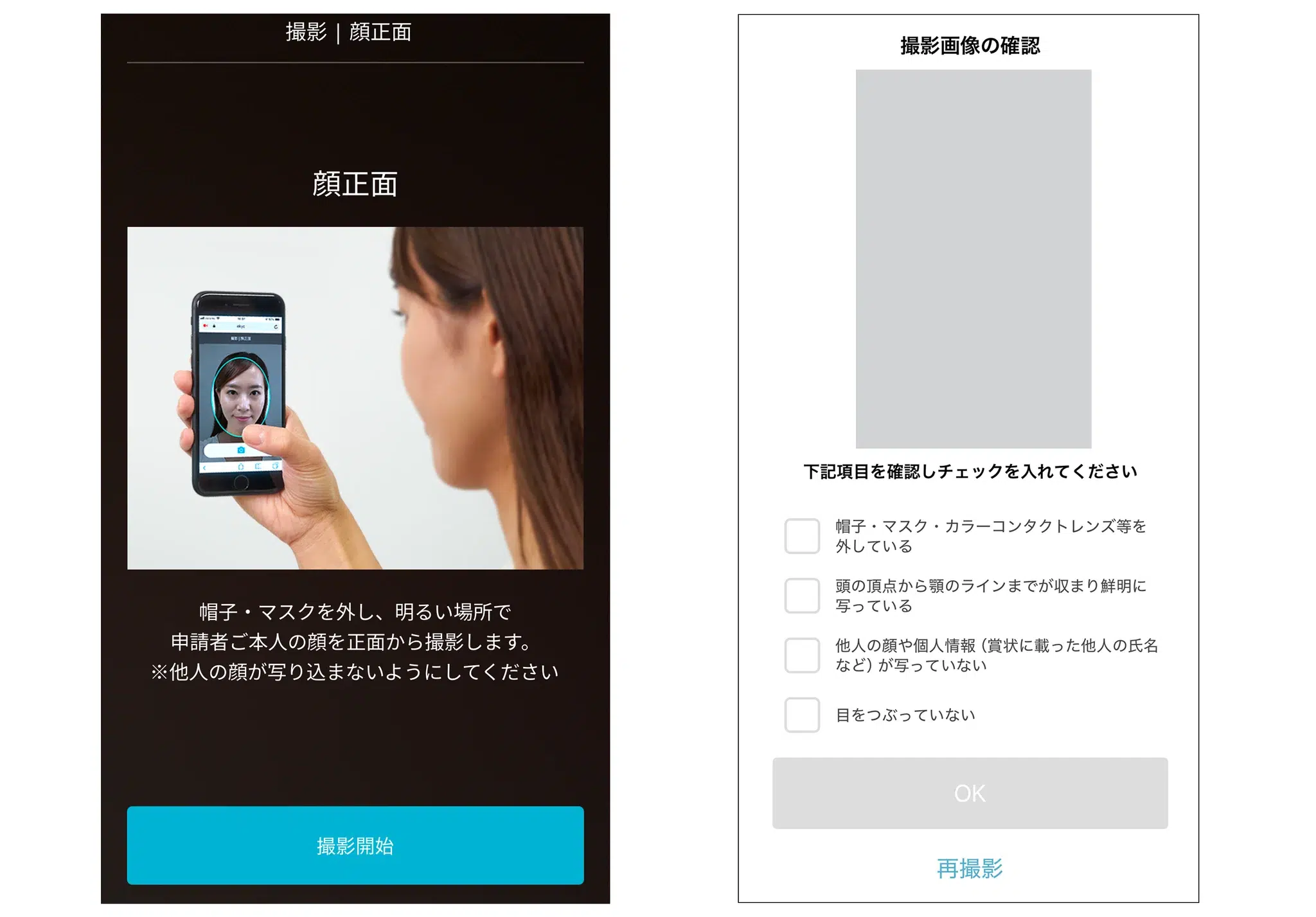
ステップ8:顔写真の撮影
画面の指示に従い、顔写真を撮影します。
撮影画像について項目を確認し、チェックボックスを押下します。
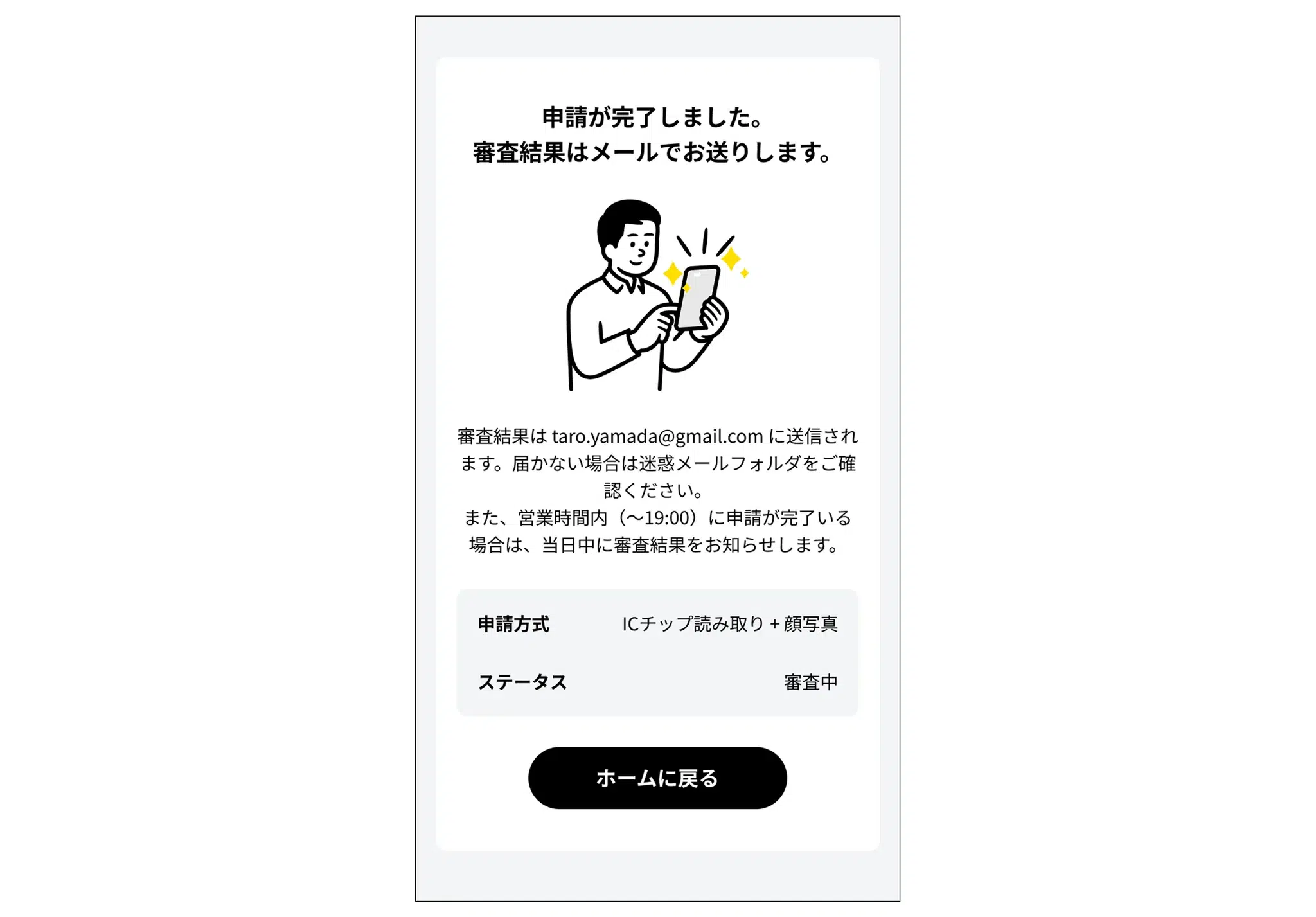
本人確認書類提出完了
これで、本人確認書類の提出は完了です。
審査結果をご登録のメールアドレスにお送りします。
免許証の場合
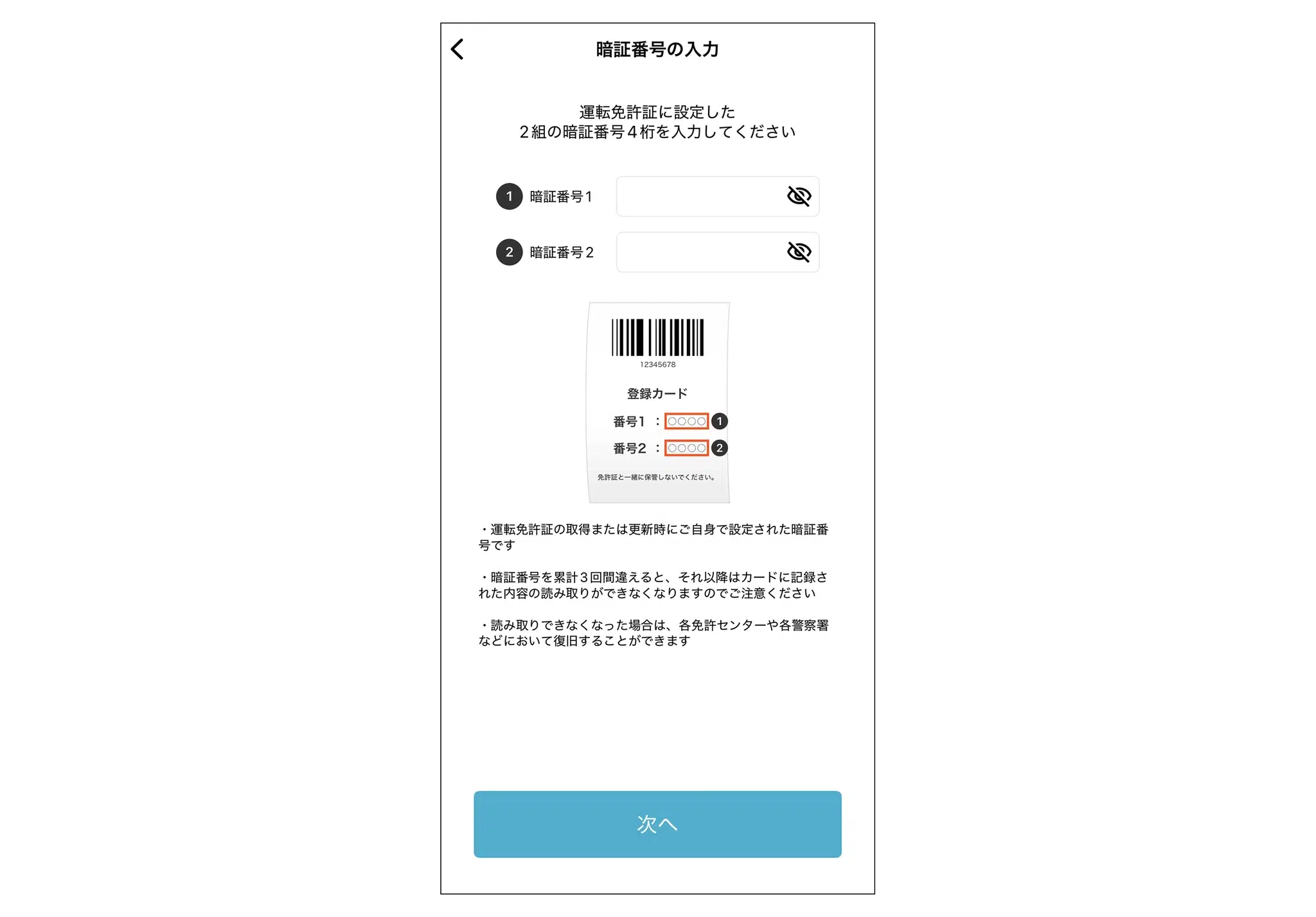
ステップ6:暗証番号の入力
画面の指示に従い、免許証に設定した暗証番号2組を入力します。
ステップ7:ICチップ読み取り
画面の指示に従い、免許証をスマートフォンにかざしてスキャンしてください。
ステップ8:顔写真の撮影
画面の指示に従い、顔写真を撮影します。
撮影画像について項目を確認し、チェックボックスを押下します。
本人確認書類提出完了
これで、本人確認書類の提出は完了です。
審査結果をご登録のメールアドレスにお送りします。
方式2:マイナンバーカード・運転免許証の写真を撮影して進む
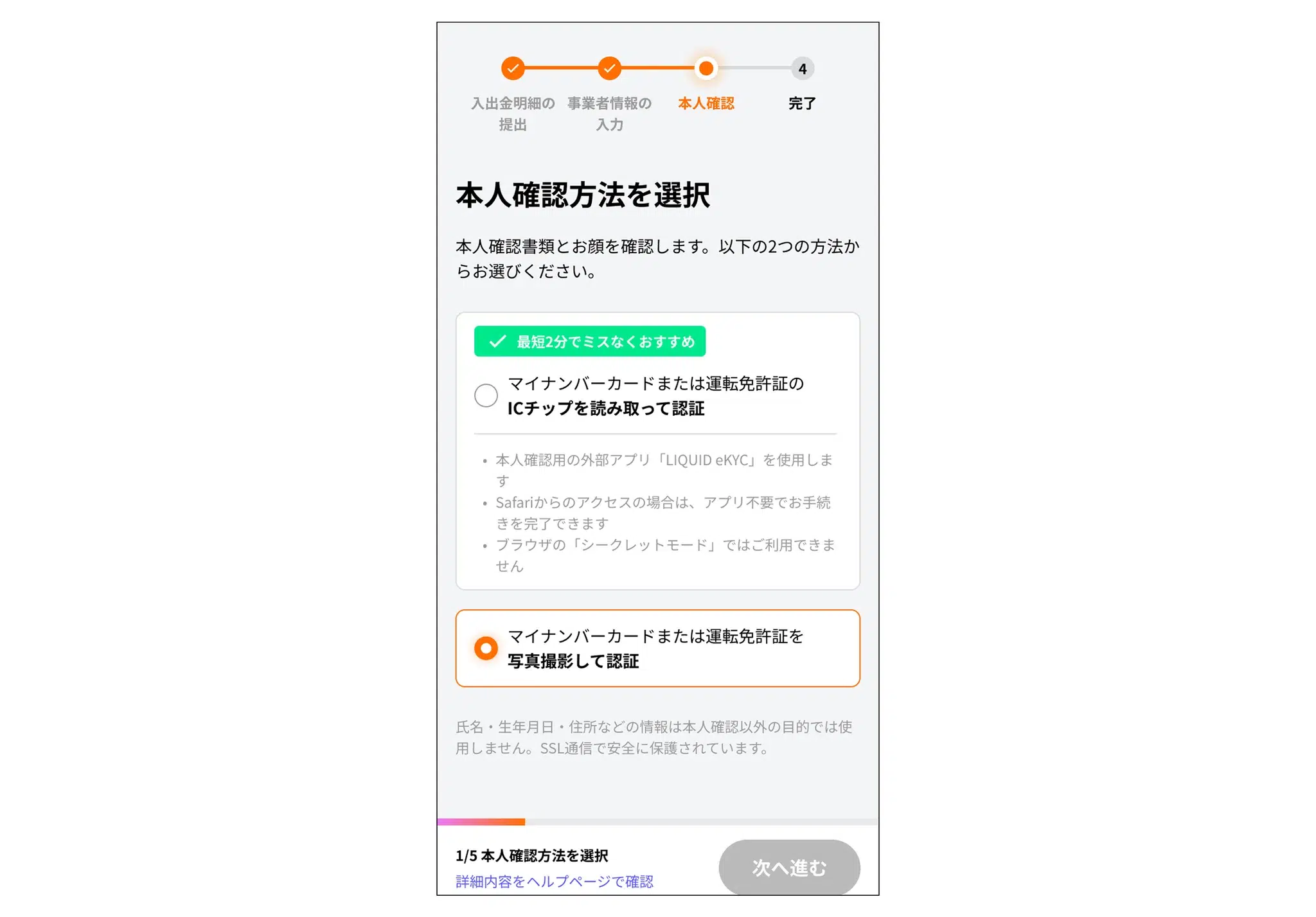
ステップ1:本人確認方法を選択
下段「マイナンバーカード、運転免許証のいずれかを写真撮影して認証」を選択してください。
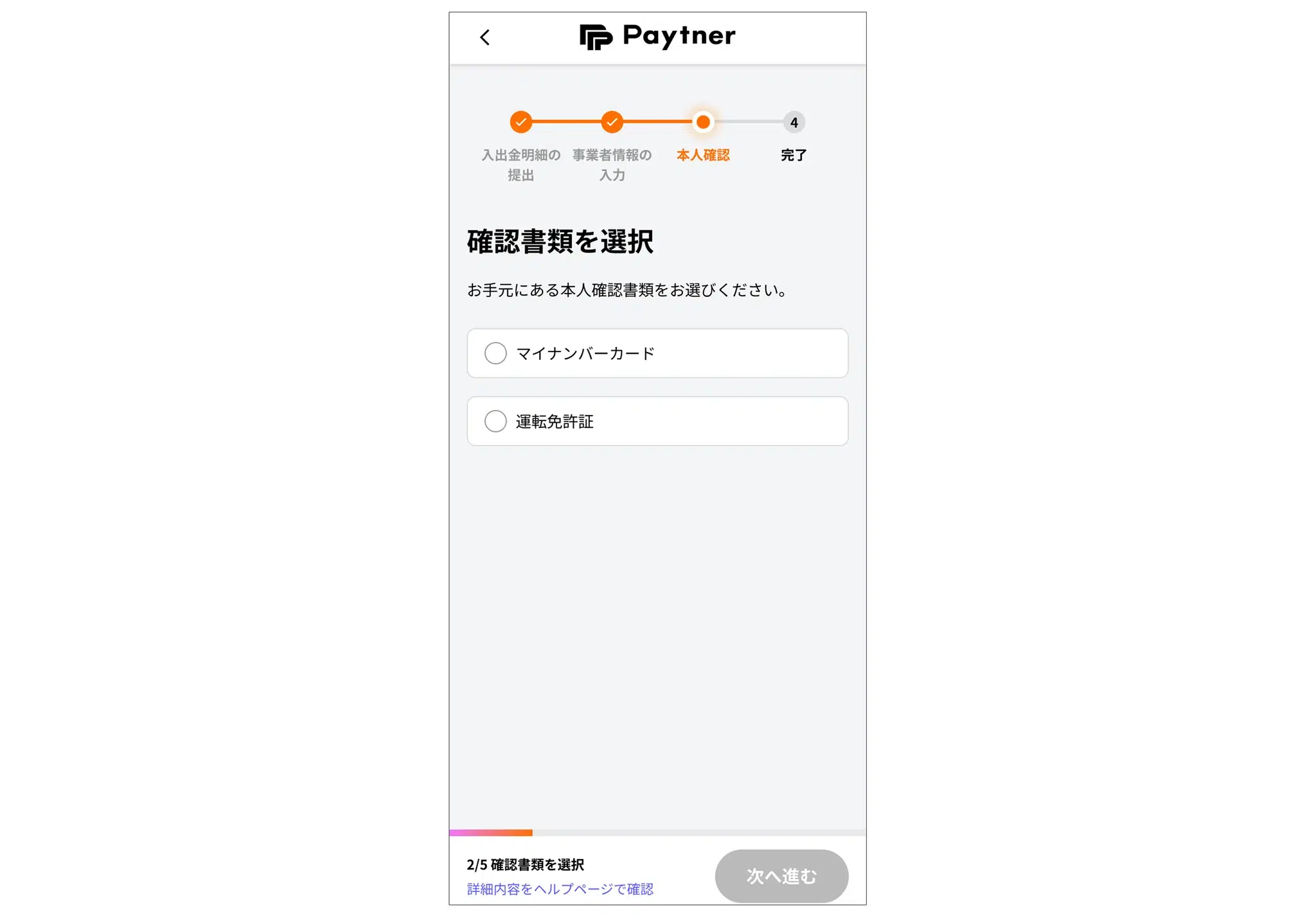
ステップ2:確認書類を選択
使用する本人確認書類を選択してください。
ステップ3:登録情報の確認
入力した内容と本人確認書類の記載が一致しているか確認してください。
確認したらチェックボックスを押下して進んでください。
ステップ4:プライバシーポリシーを確認
画面に従って進み、プライバシーポリシーを確認後、「同意する」を押下し進んでください。
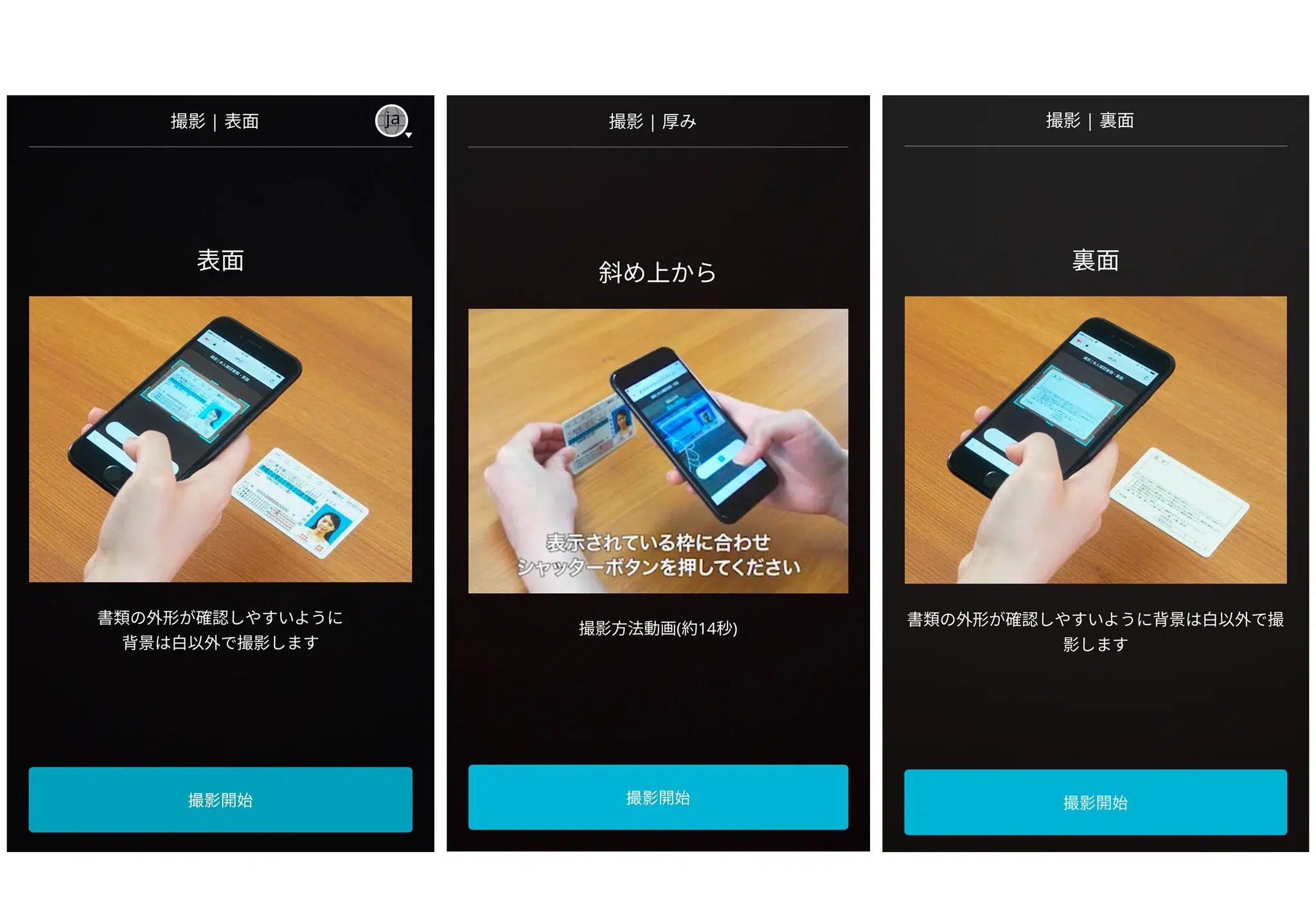
ステップ5:本人確認書類の撮影
画面の指示に従い、免許証の正面、斜め、裏面の3回写真を撮影してください。
ステップ6:顔写真の撮影
画面の指示に従い、顔写真を撮影します。
撮影画像について項目を確認し、チェックボックスを押下します。
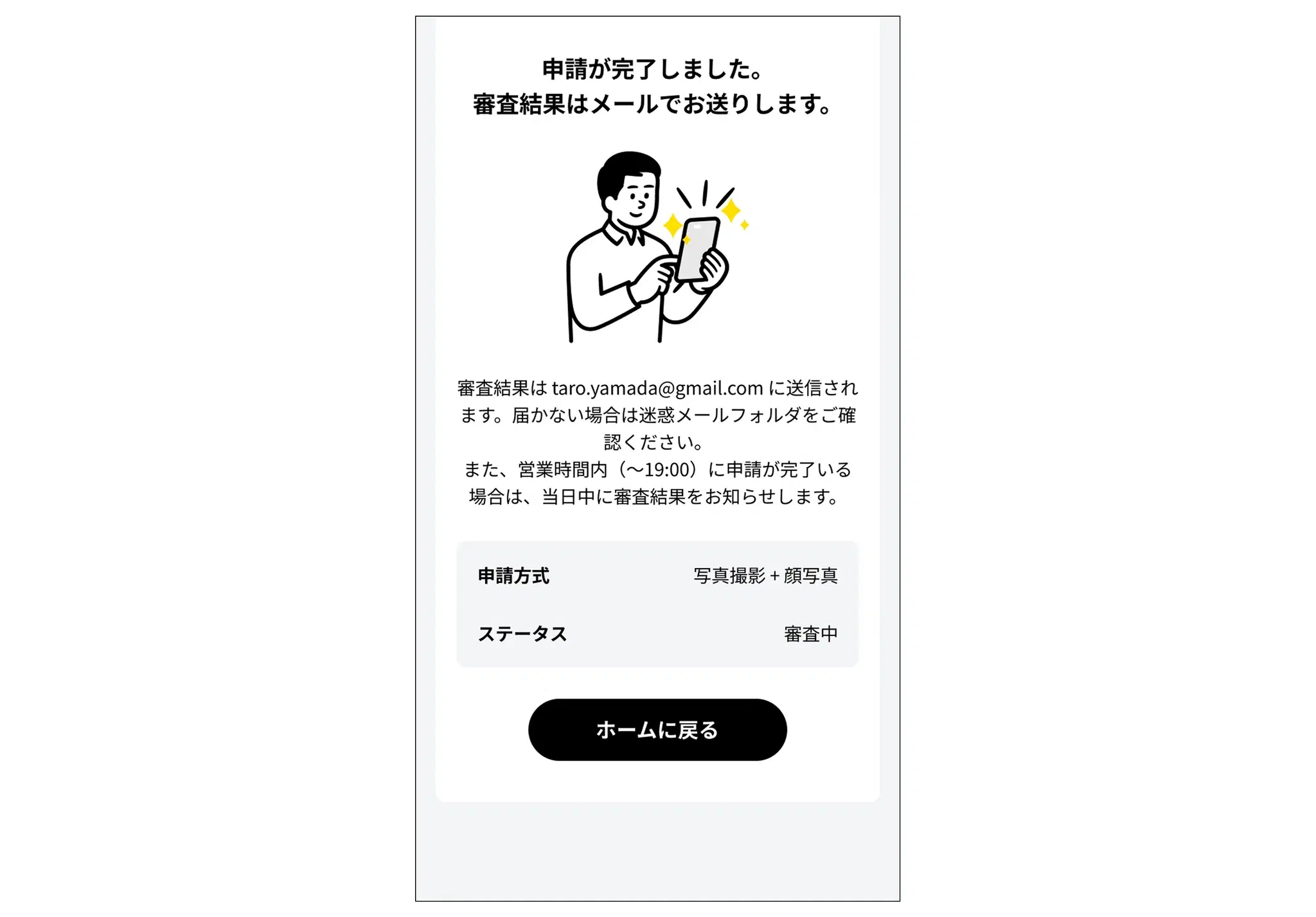
本人確認書類提出完了
お疲れ様でした!
本人確認書類の提出は完了です。
審査結果をご登録のメールアドレスにお送りします。
その他ご不明な点は チャット にてお気軽にお問い合わせください。