Q
Moneytreeの初回連携方法
A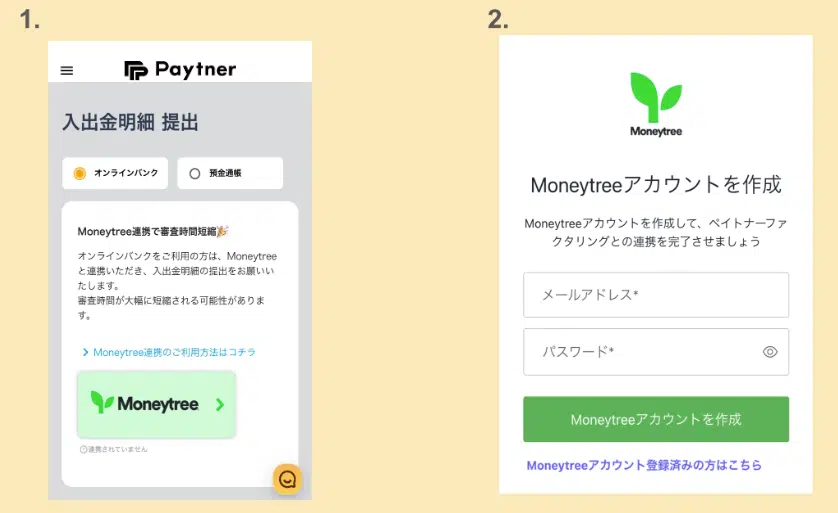
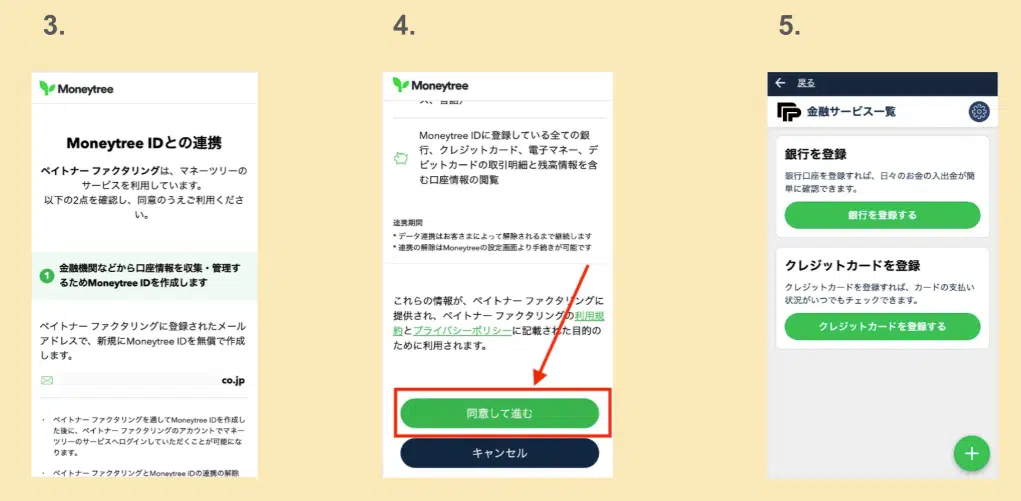
Moneytreeのアカウントを作成する
はじめに「Moneytreeアカウントを作成」画面より、メールアドレスとパスワードを登録してください。
利用規約への合意
画面の指示に従い、利用規約に同意してください。
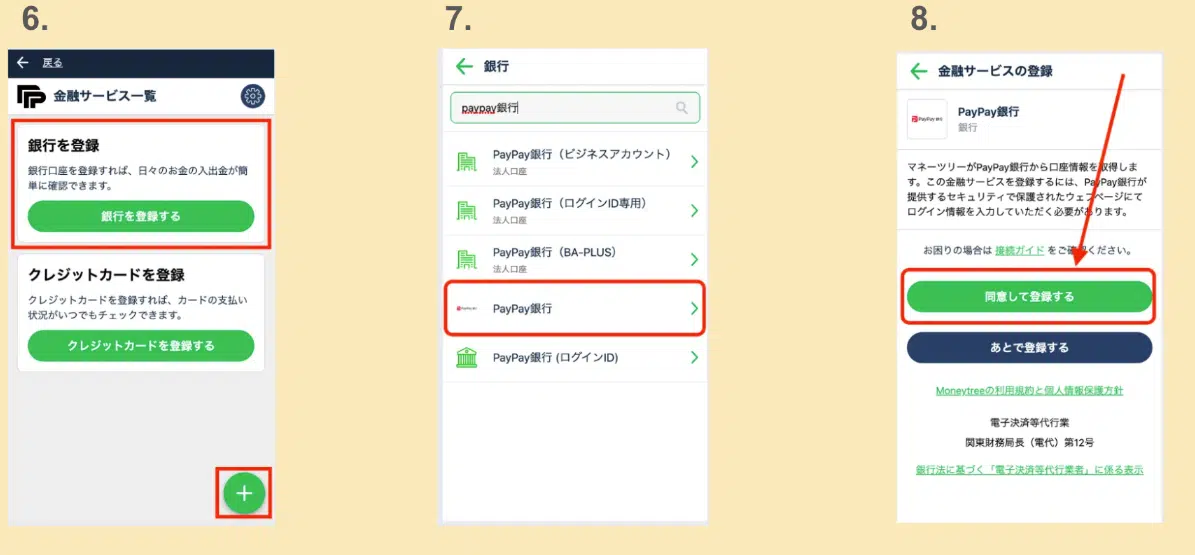
入出金明細を提出する銀行の登録
「銀行を登録する」ボタンを押して、入出金明細を提出する銀行を登録してください。
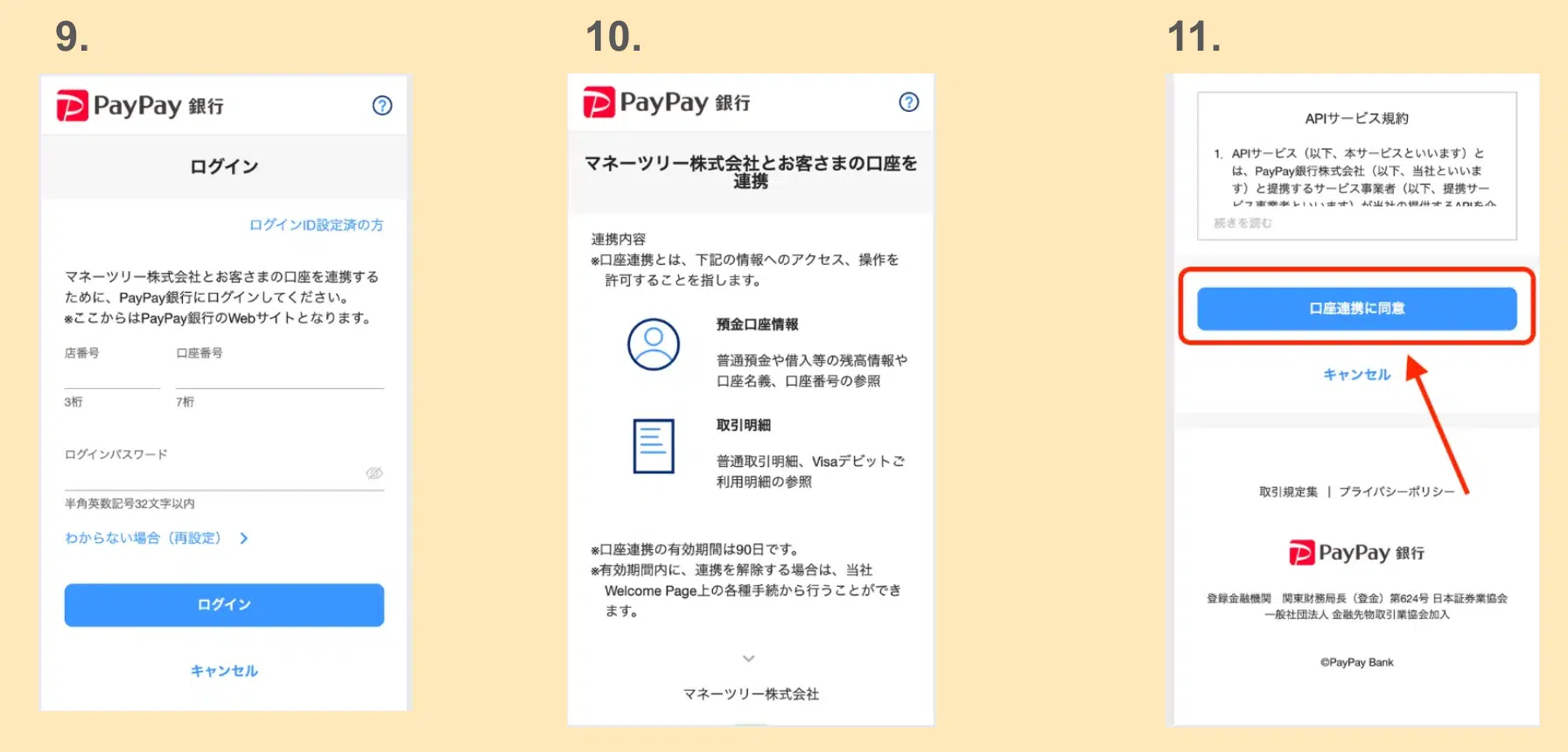
銀行へログイン
選択した銀行の画面に切り替わった後、ログイン情報(IDとパスワード)を入力してください。
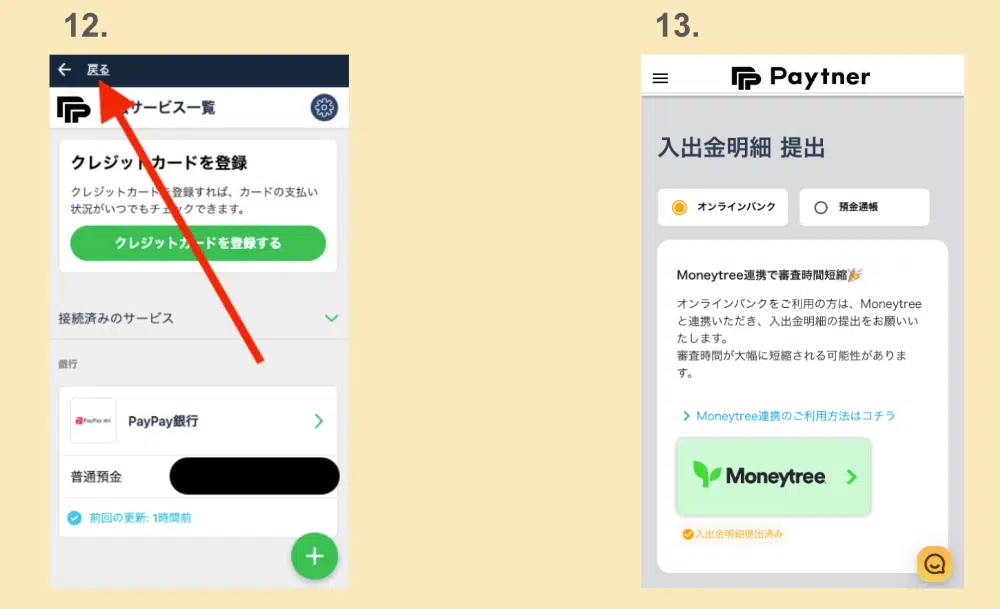
連携完了後、ペイトナーの画面に戻る
銀行にログインが成功すると、自動的にMoneytreeの画面に戻ります。
銀行の連携が完了したら「戻る」ボタンで前の画面に戻ります。
「アカウント連携済み」と表示されたら、入出金明細の提出が完了です。
※読み込み中の状態で「戻る」ボタンを押すと連携失敗と表示されるため、連携が完了したことを確認してから「戻る」ボタンを押してください。
連携における注意点
- 直近3ヶ月分の事業収入における入出金履歴が確認できる口座の連携をお願いします。※確認ができない場合、追加で提出をお願いする場合がございます。
- 個人口座と法人口座の両方を連携することが可能です。
- 事業用口座を開設したばかり等で履歴がない場合は、個人口座の連携をお願いします。※直近3ヶ月分の履歴がない場合はご利用いただけません。履歴が確認可能となりましたら、改めてご利用をお願いします。
- Moneytreeに対応していない銀行をお使いの方もしくはオンライン通帳をご利用の方は預金通帳よりご提出ください。
- Moneytree連携は自動で更新されないため定期的な更新が必要です。
その他ご不明な点は チャット にてお気軽にお問い合わせください。
メールアドレスのみで簡単登録!
無料で登録する