Q
申請方法がわかりません
A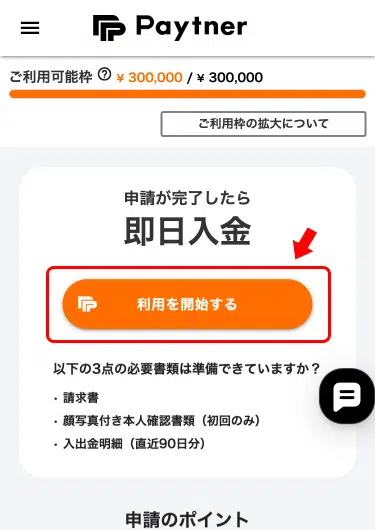
申請手順をご案内いたします。
ログイン後の画面から「利用を開始する」を選択してください。
ステップ1:請求書を提出
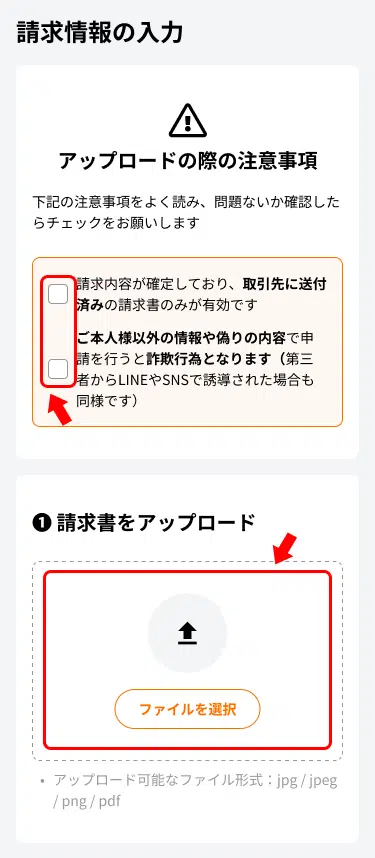
①注意事項にチェックを入れて、申請したい請求書をアップロードしてください。
②請求書に記載されている内容を入力してください。
ステップ2:利用申請内容を入力
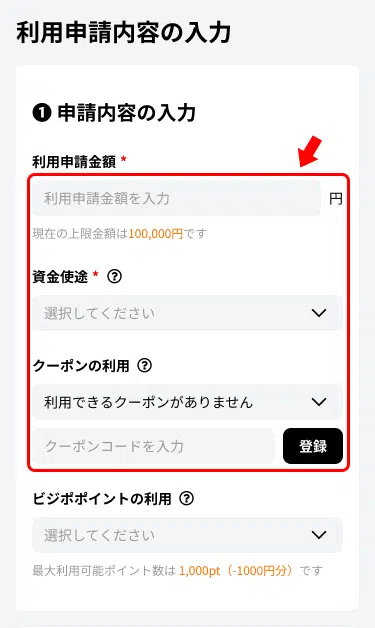
利用したい申請金額と資金用途を入力してください。
(クーポンをお持ちの方はクーポンコードの入力)
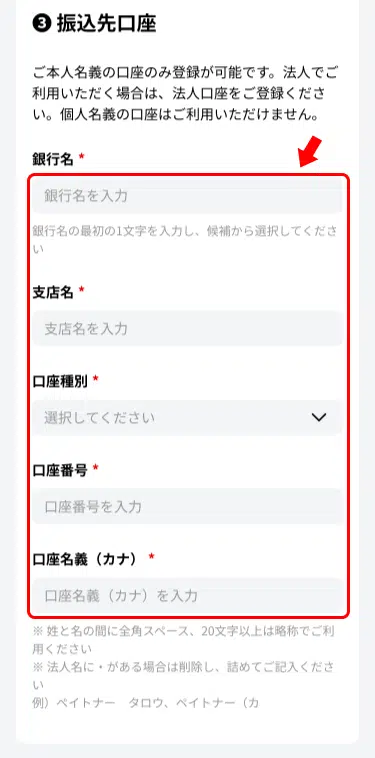
ステップ3:口座情報の入力
銀行名・支店名は1文字入力して表示される候補から選択してください。
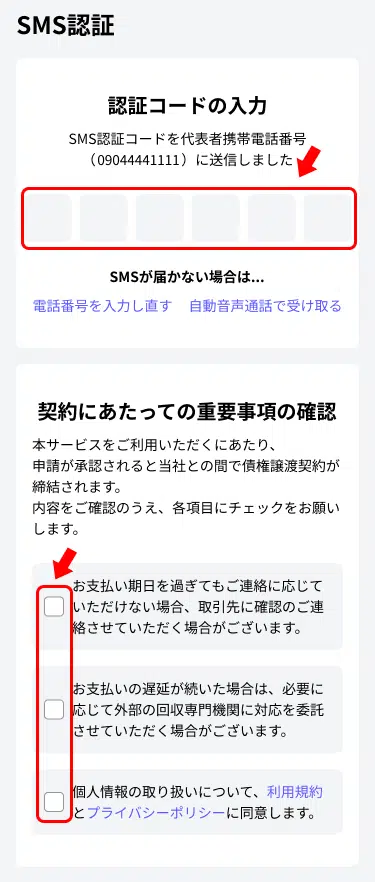
ステップ4:SMS認証
①代表者携帯番号に送られてくるSMSコードを入力してください。
②「プライバシーポリシーへの同意」にチェックを入れて、申請を完了してください。
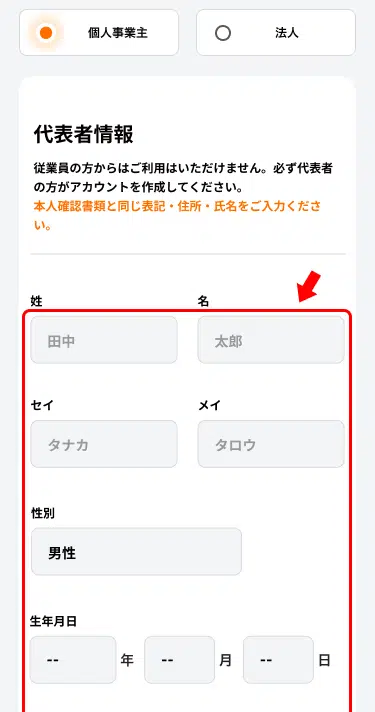
ステップ5:代表者情報の入力
代表者の本人確認書類と同じ情報を入力してください。
※住所記載は番地や号など本人確認書類と一致するようご入力ください。
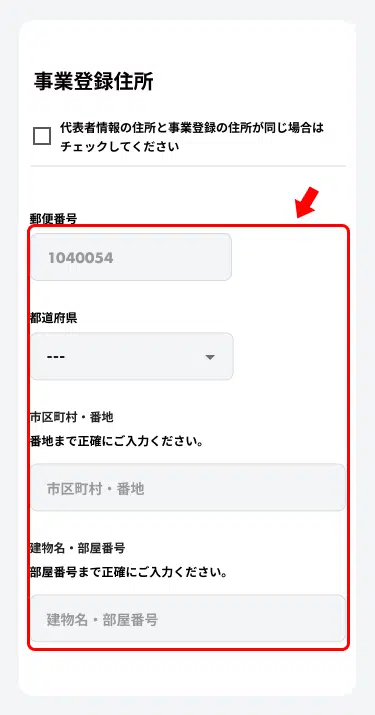
ステップ6:事業者情報の入力
事業者情報を登録してください。
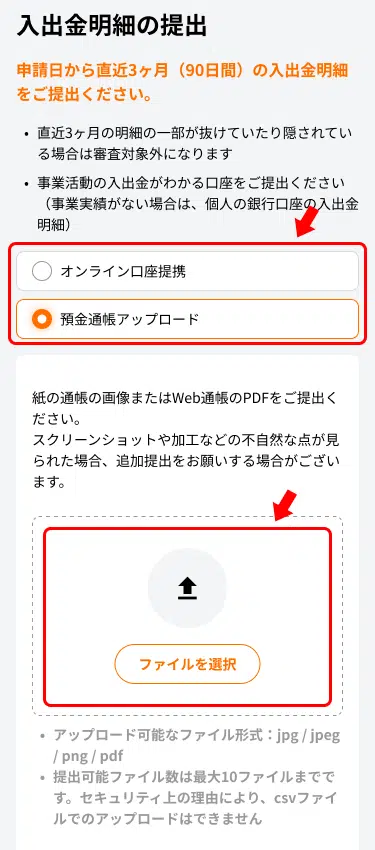
ステップ7:入出金明細の提出
ネットバンキングをご利用の方はMoneytree連携をご案内しております。
連携方法の詳細はこちら
Moneytree連携ができない方やネットバンキングをお持ちでない方は直近3ヶ月分の入出金明細の画像を預金通帳から提出してください。
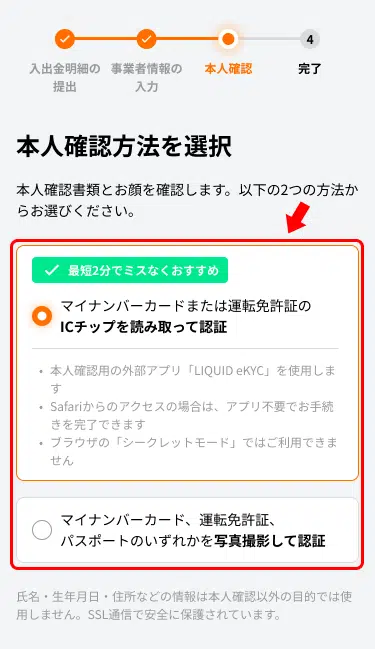
ステップ8:本人確認の実施
任意の本人確認方式で本人確認手続きを行ってください。
※マイナンバーカード/免許証/パスポートがご利用いただけます
※本人確認の方法がご不明な場合は、こちらをご参照ください。
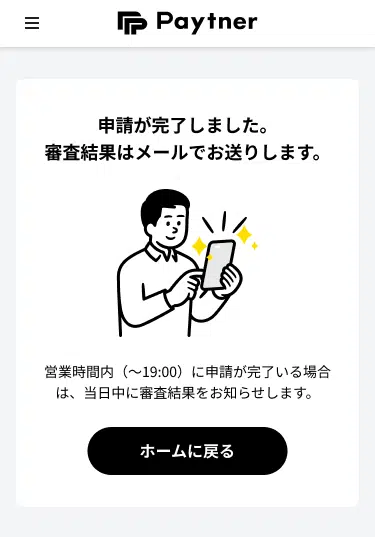
ステップ9:申請完了
この画面が確認できたら、利用申請は完了です。
審査結果は即日、ご登録いただいているメールアドレス宛に結果を通知いたします。
※審査・入金対応は営業時間内(10:00〜19:00)の対応となります。
その他ご不明な点は チャット にてお気軽にお問い合わせください。
メールアドレスのみで簡単登録!
無料で登録する